
Einrichtungsschritt
Beim Erstellen oder Bearbeiten einer Datensynchronisierung ist der Schritt Einrichtung sichtbar.
Dieser Schritt enthält zwei Registerkarten: Einrichtung und Erweitert.
Registerkarte „Einrichtung“
Auf der Registerkarte Einrichtung können Sie alle Einstellungen für die Datensynchronisierung definieren.
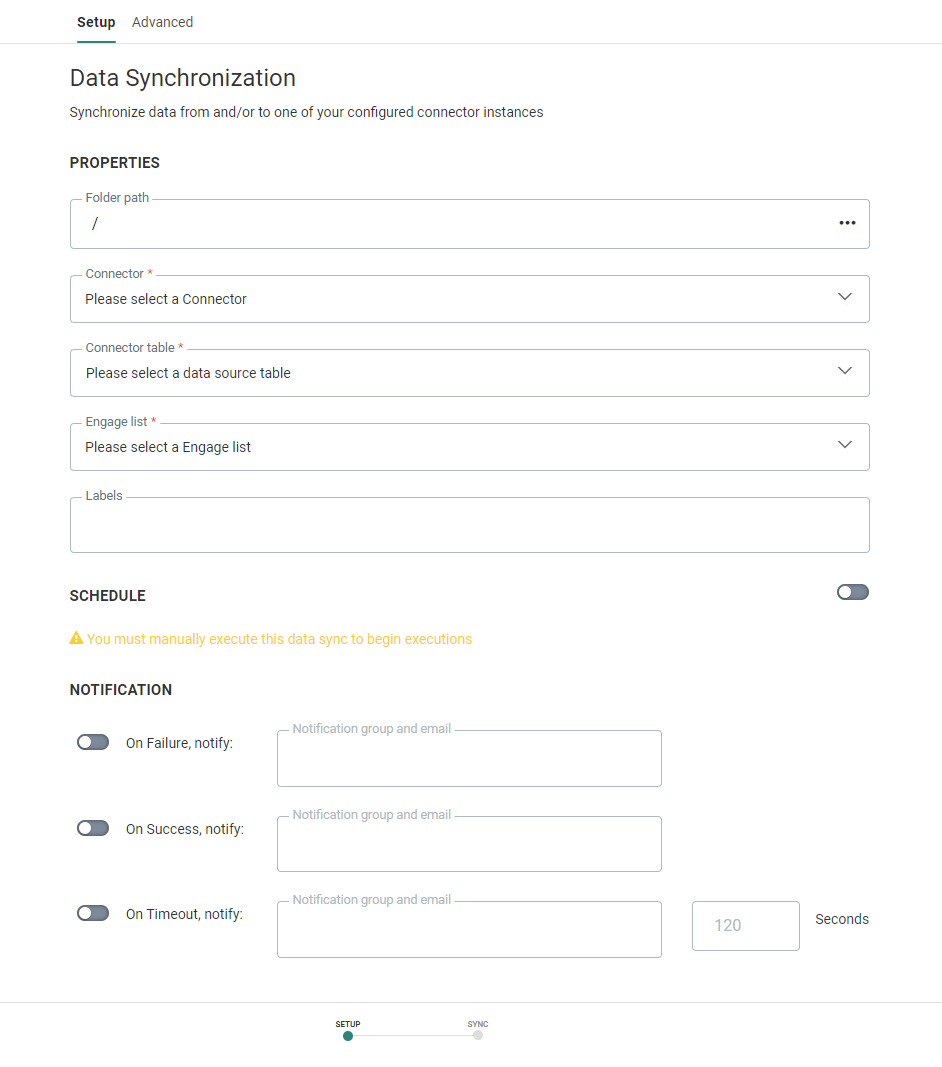
Eigenschaften
Connector – Wählen Sie einen beliebigen Connector aus, der für den aktuellen Geschäftsbereich in der Admin-Konfiguration von Selligent by Zeta konfiguriert ist.
Wenn ein Connector ausgewählt wird, ändert sich der Header der Dropdown-Liste von „Connector-Tabelle“ zu „<Connector name> Tabelle“.
Hinweis: Wir unterstützen zurzeit Salesforce CRM, MSDynamics, SugarCRM, CDM und Adobe Commerce und Shopify als mögliche Connectors.
Connector-Tabelle – Wählen Sie irgendeine Tabelle aus der Dropdown-Liste aus, indem Sie auf die Liste klicken und durch sie blättern oder indem Sie einen Teil eines Tabellennamens (zum Filtern der Liste) eingeben, bevor Sie Ihre Auswahl treffen. Diese Liste enthält die Tabellen von Ihrer Datenquelle-Datenbank, alphabetisch sortiert.
Selligent-Liste – Wählen Sie irgendeine Selligent-Liste aus, die in dem aktuellen Geschäftsbereich vorhanden ist.
Hinweis: Sobald Sie alle Eigenschaften ausgewählt haben, wird eine Schaltfläche Weiter verfügbar, über die Sie zum Schritt Synchronisieren gelangen.
Komponenten-Label – Das (die) dieser Komponente zugewiesene(n) Label(s). Wählen Sie ein oder mehrere Labels aus der Dropdown-Liste. (Diese Labels werden in der Admin-Konfiguration konfiguriert). Benutzer mit der entsprechenden Zugriffsberechtigung können hier auch neue Labels erstellen, indem sie den neuen Label-Wert in das Feld eingeben.
Hinweis: Sobald Sie die Einstellungen im Schritt Schritt „Synchronisieren“ definiert (mindestens einen Datensatz erstellt) haben und zum Schritt „Einrichtung“ zurückkehren, um den Connector, die Datenquellentabelle oder die Selligent-Liste zu ändern, erscheint eine Warnung, dass alle Synchronisierungseinstellungen verloren gehen.
Klicken Sie auf „Rückgängig“, um Ihre Änderungen zu verwerfen und die ursprünglichen Eigenschaften mit den definierten Synchronisierungseinstellungen wiederherzustellen. Beachten Sie, dass Sie den Connector, die Datenquellentabelle oder die Selligent-Liste nur ändern dürfen, solange die Datensynchronisierung noch nicht gespeichert wurde..
Planung
Standardmäßig ist der Schalter „Planung“ deaktiviert, das bedeutet, die Datensynchronisierung ist nicht geplant.
In diesem Fall wird eine Benachrichtigung angezeigt, dass Sie die Ausführung der Datensynchronisierung manuell starten und einmal ausführen können.

Die Ausführung kann manuell über die Schaltfläche  Jetzt einmal ausführen auf der Startseite der Datensynchronisierung gestartet werden.
Wenn der Schalter aktiviert ist, werden die Planungseinstellungen verfügbar.
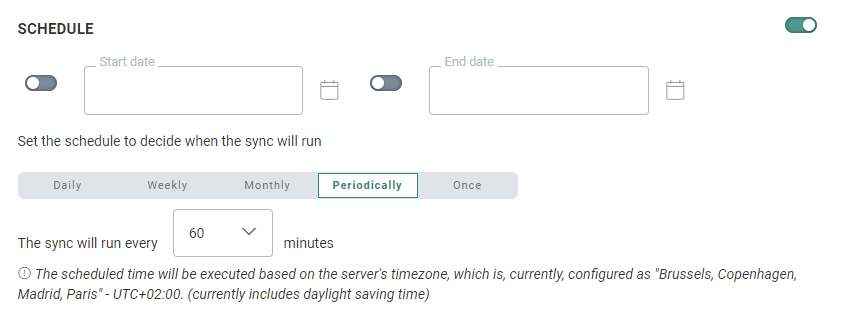
Startdatum und Enddatum – Sie können ein Startdatum und/oder Enddatum für die Synchronisierung festlegen. Zum Beispiel kann Ihre Aufgabe jetzt starten, muss aber unendlich laufen.
Häufigkeit – Geben Sie an, wann die Synchronisierung ausgeführt werden soll:
- Täglich – Wählen Sie die Zeit des Tages aus, zu der die Synchronisierung ausgeführt werden soll. Sie können mehr als eine auswählen.
- Wöchentlich – Wählen Sie die Tage der Woche aus, an denen die Synchronisierung ausgeführt werden soll. Die Synchronisierung kann mehr als einmal die Woche ausgeführt werden. Sie können auch die Startzeit festlegen.
- Monatlich – Wählen Sie die Tage des Monats aus, an denen die Synchronisierung ausgeführt werden soll. Sie können auch die Tageszeit auswählen, zu der die Synchronisierung starten soll.
- Periodisch – Legen Sie das erneute Erfolgen der Synchronisierung, in Minuten ausgedrückt, fest. Die Synchronisierung wird zum Beispiel alle 10 Minuten ausgeführt.
- Einmal – Stellen Sie dies ein, wenn die Synchronisierung nur einmal ausgeführt werden muss. Sie können die Startzeit zu jeder halben Stunde des Tages einstellen.
Benachrichtigung
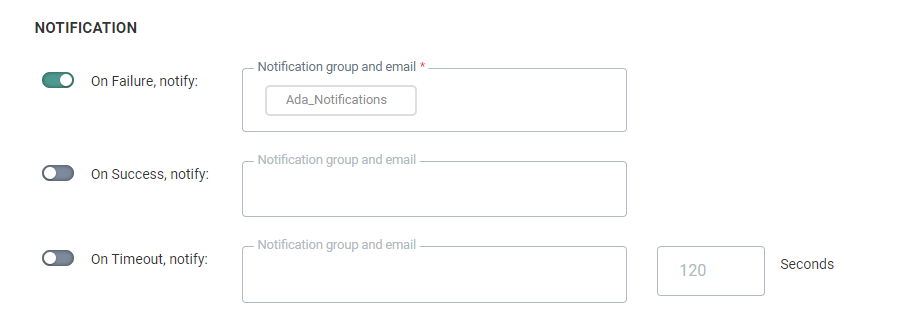
Eine Nachricht kann gesendet werden, wenn die Datensynchronisierung erfolgreich abgeschlossen wurde oder wenn sie fehlschlägt oder ein Timeout erfolgt.
Um eine Benachrichtigung zu aktivieren, aktivieren Sie einfach den entsprechenden Schalter und geben Sie ein oder mehrere E-Mail-Adressen ein (mehrere E-Mail-Adressen werden durch ein Semikolon getrennt). Sie können auch eine Benachrichtigungsgruppe auswählen. Diese Benachrichtigungsgruppen werden in der Admin-Konfiguration erstellt.
Hinweis: Benachrichtigungen sind optional. Wenn Sie eine oder mehrere Benachrichtigungen aktivieren, müssen Sie mindestens eine E-Mail-Adresse oder eine Gruppe für jede aktivierte Benachrichtigung angeben.
E-Mails zur Benachrichtigung über fehlerhafte Datensynchronisierungen enthalten dieselben Informationen, die auf der Registerkarte „Verlauf“ angezeigt werden.
Registerkarte „Erweitert“
Auf der Registerkarte Erweitert können Sie die Datenquelle-Batchgröße und die Selligent-Batchgröße definieren.
- Datenquelle-Batchgröße – Wird verwendet, um zu bestimmen, wie viele Datensätze pro Batch von der Datenquelle heruntergeladen (bei Synchronisierung von der Datenquelle zu Selligent) oder in der Datenquelle aktualisiert/eingefügt (bei Synchronisierung von Selligent zur Datenquelle) werden.
- Selligent-Batchgröße – wird verwendet, um zu bestimmen, wie viele Datensätze pro Batch von Selligent abgerufen (bei Synchronisierung von Selligent zur Datenquelle) oder in Selligent aktualisiert/eingefügt (bei Synchronisierung von der Datenquelle zu Selligent) werden.
Beispiel:
Datenquelle-Batchgröße ist auf 500 eingestellt und Selligent-Batchgröße ist auf 100 eingestellt.
- Synchronisierung von der Datenquelle zu Selligent – Pro Batch werden 500 Datensätze von der Datenquelle abgerufen und in eine temporäre Tabelle eingefügt. Anschließend wird die Selligent-Batchgröße verwendet, um diese 500 Datensätze aus der temporären Tabelle in der Selligent-Tabelle in 100er-Batches zu aktualisieren/einzufügen. Dieser Vorgang wird wiederholt, bis alle Datensätze verarbeitet sind.
- Synchronisierung von Selligent zur Datenquelle – Pro Batch werden 100 Datensätze von Selligent abgerufen und in eine temporäre Tabelle eingefügt. Anschließend wird die Datenquelle-Batchgröße verwendet, um diese 100 Datensätze aus der temporären Tabelle in der Datenquellentabelle in 100er-Batches zu aktualisieren/einzufügen (nicht 500, da nur 100 Datensätze in der temporären Tabelle pro Batch vorhanden sind). Dieser Vorgang wird wiederholt, bis alle Datensätze verarbeitet sind.
Wenn Sie die Einrichtung abgeschlossen ist, klicken Sie auf Weiter.
Sie gelangen dann zum Schritt Synchronisieren.
Schritt „Synchronisieren“
Dieser Schritt enthält drei Registerkarten: Synchronisierung, Filter und Verlauf.
Registerkarte „Synchronisierung“
Auf der Registerkarte „Synchronisierung“ können Sie die Datenquellenfelder definieren, die mit den Selligent-Feldern synchronisiert werden müssen. Es werden eine Zuordnung zwischen den Feldern sowie die Richtung der Synchronisierung definiert. Selligent-Felder können aus der Master-Liste sowie aus verknüpften Listen ausgewählt werden.
Technischer Hinweis: Stellen Sie sicher, dass Art und Feldlänge der zugeordneten Felder sich entsprechen (wie z. B. Synchronisieren eines Datenquelle-Datenfelds nur mit einem Selligent-Datenfeld).
Hinweis: Beim Einrichten einer Synchronisierung zwischen der Datenquelle und Selligent können Datenquellentabellen und Selligent-Listen nur einmal in einer Synchronisierung verwendet werden.
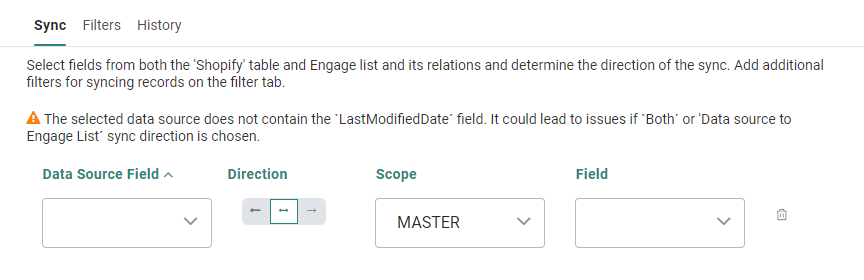
- Datenquellenfeld – Datenquellenfelder können aus der Datenquellentabelle (im Einrichtungsschritt ausgewählt) ausgewählt werden, indem Sie auf die Liste klicken und durch sie blättern oder indem Sie einen Teil eines Feldnamens (zum Filtern der Liste) eingeben, bevor Sie Ihre Auswahl treffen.
Hinweis: Beim Synchronisieren eines Selligent-Listenfelds mit einem Datenquellenfeld, dem eine Auswahlliste zugeordnet ist, wird die Auswahlliste automatisch als Optionsliste in Selligent erstellt.
- Anwendungsbereich – Die Selligent-Liste (im Einrichtungsschritt ausgewählt) kann als „Master“-Liste mit allen ihren 1:1-Beziehungen ausgewählt werden. Standardmäßig wird der Anwendungsbereich „Master“ ausgewählt.
- Feld – Felder aus dem Anwendungsbereich können ausgewählt werden (es wird nur ein Kombinationsfeld angezeigt, wenn ein Anwendungsbereich ausgewählt ist).
Hinweis: Bei Verwendung einer Selligent-Liste mit verknüpften Listen, die für den aktuellen Geschäftsbereich nicht freigegeben sind, können Sie keine Felder von den verknüpften Listen in der Datensynchronisierung verwenden. Der Benutzer wird darüber informiert, wenn er versucht, eine solche Liste in der Datensynchronisierungskonfiguration auszuwählen.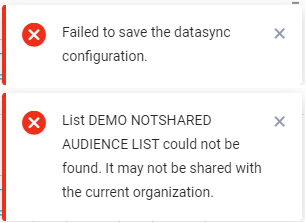
Sie legen außerdem die Richtung der Datensynchronisierung mithilfe der folgenden Schaltflächen fest:
 - Selligent-Liste zu Datenquellentabelle
 - Beide Richtungen
 - Datenquellentabelle zu Selligent-Liste
Hinweis: Berechnete Felder (nicht dauerhaft und dauerhaft) können als Feld ausgewählt werden, wenn die gewählte Richtung (SelligentListe zur Datenquellentabelle) ist. Für „bidirektional“ und „Datenquellentabelle zur Selligent-Liste“ können keine berechneten Felder ausgewählt werden.
Weitere Informationen über berechnete Felder in Listen sind hier zu finden.
Erstellung neuer Felder
Es ist möglich, ein neues Feld über die Option „Neues Feld erstellen“ zur Zielliste (als Anwendungsbereich ausgewählt) hinzuzufügen.
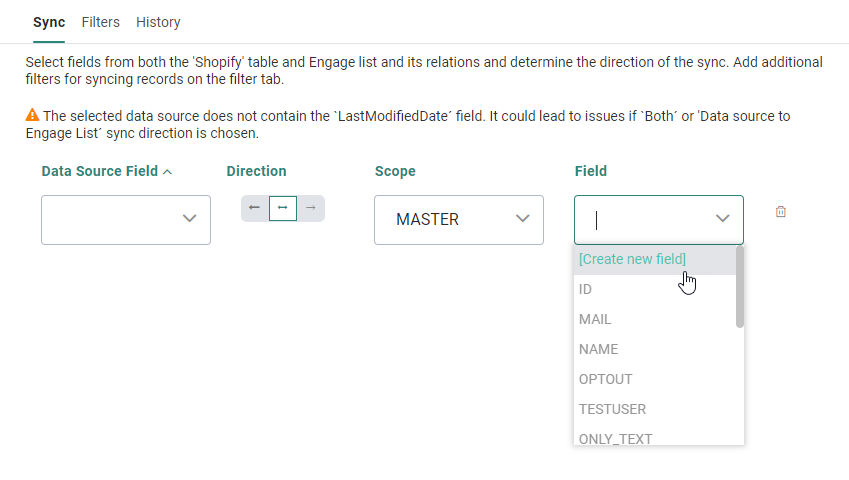
Wenn diese Option ausgewählt ist, erscheint ein neues Textfeld unter der Dropdown-Liste, in das ein Feldname eingegeben werden kann. Dieser Wert ist erforderlich.
- Der neue Feldname hat einen Standardwert, der dem Datenquellenfeld-Namen (in Großbuchstaben) entspricht, außer dieser Feldname ist bereits vorhanden. In diesem Fall ist das Feld leer (stattdessen wird ein Platzhalter angezeigt).
- Der Feldname kann nicht der Name eines vorhandenen Felds, eines bereits konfigurierten neuen Felds oder ein nicht erlaubtes Schlüsselwort (Frontend-Validierung) sein.
- Leerzeichen in Feldnamen werden zu Unterstrichen umgewandelt (aus Konsistenzgründen).
- Der Typ des neuen Felds wird automatisch aus dem Typ des ausgewählten Datenquellenfelds abgeleitet.
- Wenn das ausgewählten Datenquellenfeld Datentyp TEXT oder LINK mit Länge=0 hat, hat das neue Feld Datentyp LONGTEXT.
- Sobald die Datensynchronisierung erstellt/aktualisiert wurde, werden die neuen Felder in der Liste erstellt, die als Anwendungsbereich ausgewählt ist.
Sortieren
Synchronisierungen können durch Klicken auf einen der Spalten-Header (Datenquellenfeld, Richtung, Anwendungsbereich, Feld) sortiert werden.
Durch Klicken auf einen Header werden die Ergebnisse in aufsteigender Reihenfolge der Spaltenwerte sortiert.
Aktive Sortierung wird durch einen Pfeil nach oben (aufsteigend) oder nach unten (absteigend) neben dem Spalten-Header angezeigt.
Durch Klicken auf einen Header einer bereits aktiv sortierten Spalte wird die Sortierrichtung für diese Spalte geändert.
Löschung
Durch Klicken auf das Papierkorbsymbol kann eine ganze Zeile gelöscht werden: 
Die letzte verbliebene Zeile kann nicht gelöscht werden.
Registerkarte „Filter“
Auf der Registerkarte Filter kann der Benutzer Folgendes definieren
- einen Datenquellenfilter – Dies ist ein Textbereich, in den Sie einen Filter eingeben können. Nur Datensätze, die dem Filter entsprechen, werden synchronisiert. Die Filtersyntax hängt vom Connector ab, den Sie verwenden. Nähere Informationen zur Syntax finden Sie in den entsprechenden Handbüchern/auf der Support-Site.
- einen Selligent-Filter – Nur Datensätze, die diesem Filter entsprechen, werden während der Datensynchronisierung synchronisiert. Dieser Filter kann über den Constraint-Builder erstellt werden, wobei dieselben Optionen wie für das Erstellen dynamischer Segmente enthalten sind.
Hinweis: Das Definieren von Filtern ist optional. Standardmäßig sind keine Filter eingestellt.
Wenn ein Filter für eines der Datenquellenfelder oder Selligent-Felder eingestellt ist, wird dies durch ein Filtersymbol ( ) neben dem entsprechenden Header auf der Registerkarte „Synchronisierung“ angegeben.
Beim Klicken auf ein Filtersymbol wird die Registerkarte Filter geöffnet.

Auf die-Datensynchronisierung wird automatisch ein Geschäftsbereichsfilter angewandt, wenn ein solcher bei der Zielgruppenliste definiert ist (siehe Abschnitt „Listenfreigabe“ in den Listeneigenschaften).
Hinweis: Dies kann nur für Synchronisierungen der Zielgruppenlistendaten von Selligent zur Datenquelle der Fall sein.
Hinweis: Wenn sowohl ein Geschäftsbereichsfilter als auch ein Selligent-Filter angewandt werden, wird die Datensynchronisierung unter Berücksichtigung beider Filter durchgeführt.
Verlauf
Der Verlauf einer Datensynchronisierung liefert Details über frühere Ausführungen. Dies beinhaltet:
- die Quell- und Zieltabelle der Datensynchronisierung
- die Details pro Ausführung :
- das Ausführungsdatum
- die Gesamtzahl der Datensätze in der Datensynchronisierung
- die Anzahl der synchronisierten, erfolgreichen oder fehlgeschlagenen Datensätze
- die Anzahl der erstellten, aktualisierten oder fehlgeschlagenen Datensätze
- die Startzeit der Synchronisierung
- die Planung der Datensynchronisierung
- die Dauer der Synchronisierung
- die Richtung der Synchronisierung
Hinweis: Wenn noch keine Synchronisierung ausgeführt wurde oder noch keine Daten verfügbar sind, wird der Benutzer informiert.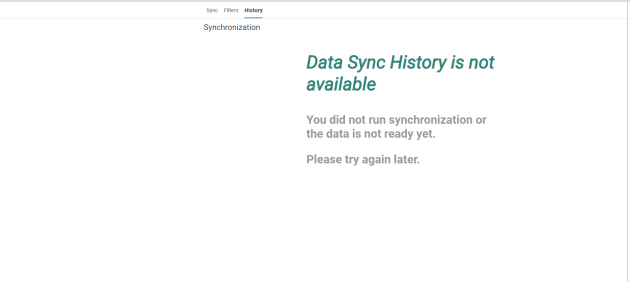
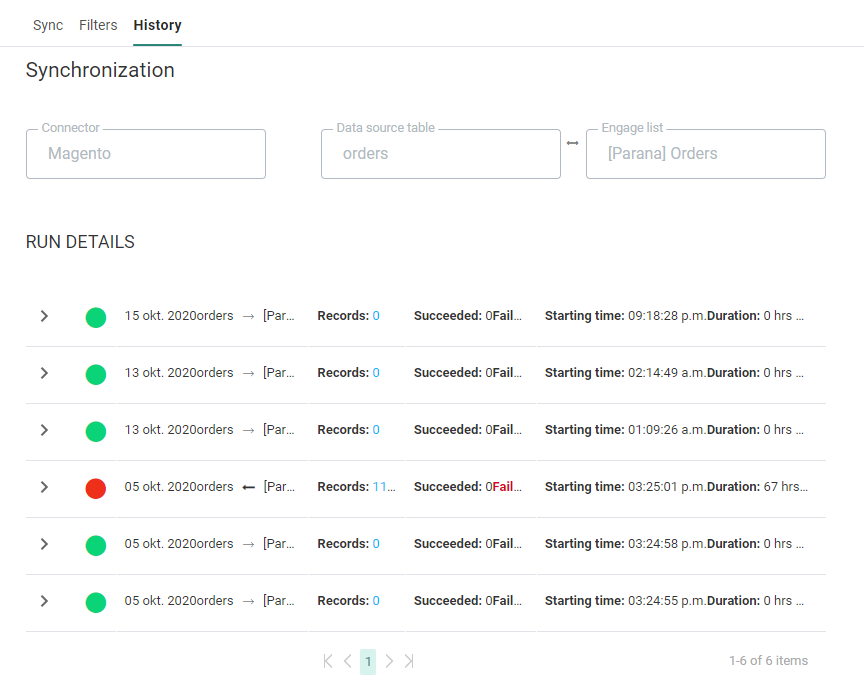
Jede Ausführung kann durch Klicken auf den Pfeil links erweitert werden.
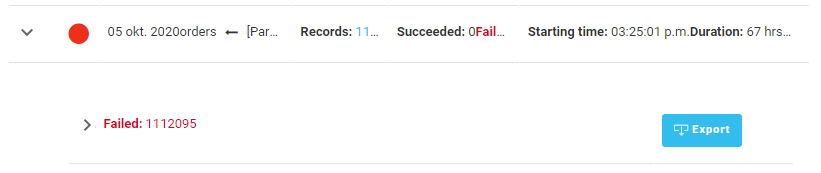
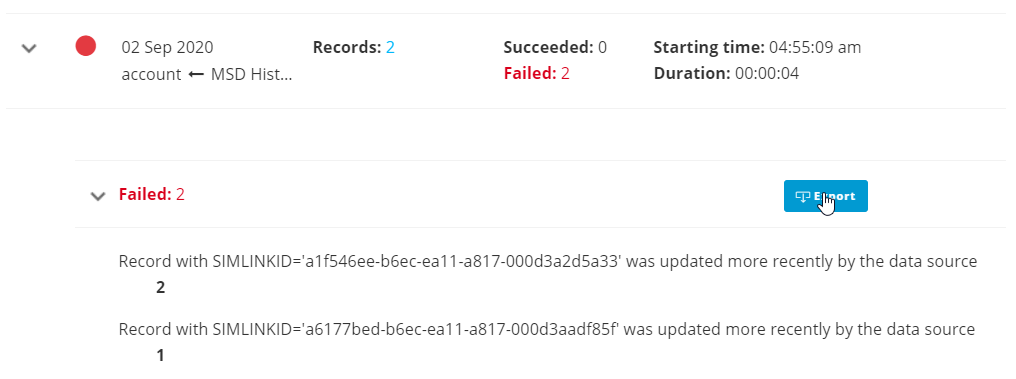
Außerdem können weitere Details zu fehlgeschlagenen Datensätzen angezeigt werden. Wenn fehlerhafte Daten verfügbar sind, werden sie hier angezeigt.
Hinweis: Wenn eine Datensynchronisierung einen Fehler erzeugt, ist dieser Fehler auch in den Benachrichtigungen in der oberen Menüleiste zu sehen. Wenn der Benutzer auf eine Benachrichtigung klickt, gelangt er auf die Seite der jeweiligen Aufgabe.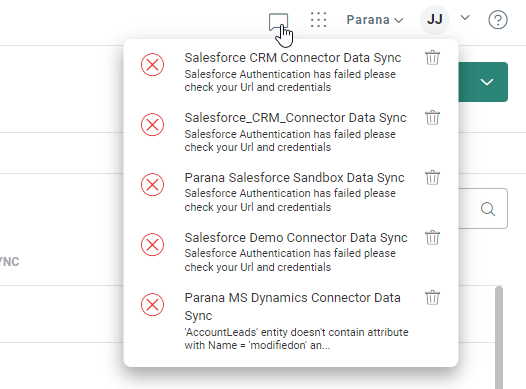
Wenn es neue ungelesene Nachrichten gibt, wird die Anzahl der ungelesenen Nachrichten beim Benachrichtigungseintrag angezeigt:
Fehlgeschlagene Datensätze, für die eine Fehlermeldung zurückgegeben wird, können in eine CSV-Datei exportiert werden. Eine Schaltfläche „Exportieren“ ist zum Starten des Exports verfügbar. Diese Schaltfläche „Exportieren“ ist NICHT verfügbar, wenn die Ursache des fehlgeschlagenen Datensatzes UNBEKANNT ist oder wenn es keine fehlgeschlagenen Datensätze gibt.
Erweiterte Ausführungen zeigen getrennte Abschnitte für die erfolgreich erstellten und aktualisierten Datensätze genauso wie die fehlgeschlagenen Datensätze. Diese Abschnitte können erweitert werden, um nähere Informationen über die Datensätze anzuzeigen.

Hinweis: Erweiterung des Fehlgeschlagen-Abschnitts zeigt die ersten 10 fehlgeschlagenen Datensätze.
Datensynchronisierung erstellen/aktualisieren
Wenn Sie mit dem Konfigurieren der Synchronisierung fertig sind, klicken Sie auf die Schaltfläche „Speichern“ (oder auf die Schaltfläche „Aktualisieren“, wenn Sie eine vorhandene Datensynchronisierung ändern).
Hinweis: Die Schaltfläche „Speichern“ (oder „Aktualisieren“) ist nur verfügbar, wenn mindestens eine Feldzuordnung definiert ist. Andernfalls ist die Schaltfläche abgegraut.
 Ein oder mehrere Validierungsfehler/Warnungen werden angezeigt, wenn Ihre Konfiguration nicht korrekt ist oder ein anderes Problem auftritt.
Liste möglicher Fehler:
- Datenquellen-Connector-Instanz wird verwendet
- Konfiguration der Datenquellensynchronisierung ist bereits deaktiviert
- Konfiguration der Datenquellensynchronisierung ist bereits aktiviert
- Datenquellensynchronisierung nicht geplant
- Datenquellentabellenfeld wird mehrmals verwendet
- Datenquellentabelle wird bereits in der Datensynchronisierung verwendet
- Planungsenddatum muss früher als Startdatum sein
- Ungültige Datenquelle-Batchgröße für CRM-Synchronisierung
- Ungültige Datenquelle-Connector-Instanz
- Ungültige Datenquellentabelle
- Ungültiges Datenquellentabellenfeld
- Ungültige Richtung der Datensynchronisierung
- Ungültige Liste
- Ungültige E-Mail-Adresse für die Benachrichtigung
- Ungültige Benachrichtigungsgruppe
- Ungültige Timeout-Konfiguration der Benachrichtigung
- Ungültiger Benachrichtigungstyp
- Ungültige Beziehung
- Ungültige Konfiguration der Planungsdaten
- Startdatum sollte größer als das aktuelle Datum sein
- Ungültiger Planungstyp
- Ungültige Selligent-Batchgröße für Datenquellensynchronisierung
- Ungültiges Selligent-Listenfeld
- Ungültiges Startzeitformat
- Selligent-Liste wird bereits in der Datensynchronisierung verwendet
- Selligent-Listenfeld wird in der Datenquellensynchronisierung verwendet
- Selligent-Liste wird in der Datenquellen-Datensynchronisierung verwendet
- Benachrichtigungskonfiguration fehlt
- Benachrichtigungsgruppen sind nicht konfiguriert
- Konfiguration der Planungsdaten fehlt
- Planungsenddatum ist erforderlich
- Planungsstartdatum ist erforderlich
- Planungstyp ist erforderlich
- Selligent-Listenfeld wird mehrmals verwendet
- Startzeit ist erforderlich
- Konfiguration der Datenquellen-Synchronisierungsdaten konnte nicht gespeichert werden
- Datenquellen-Datensynchronisierung zwischen Datenquellentabelle [DatasourceTableName] und Selligent-Liste [listName] konnte nicht gelöscht werden
- Datenquellensynchronisierung zwischen Selligent-Liste [listName] und Datenquellentabelle [DatasourceTableName] konnte nicht deaktiviert werden
- Datenquellensynchronisierung zwischen Selligent-Liste [listName] und Datenquellentabelle [DatasourceTableName] konnte nicht aktiviert werden
- Datenquellensynchronisierung zwischen Selligent-Liste [listName] und Datenquellentabelle [DatasourceTableName] konnte nicht für die Ausführung markiert werden
Liste möglicher Warnmeldungen:
- Der Datentyp des Datenquellentabellenfelds und des Selligent-Listenfelds stimmen nicht überein
- Feldlänge des Datenquellenfelds und des Selligent-Listenfelds stimmen nicht überein
Hinweis: In einigen Meldungen gibt es Platzhalter [listName] und [Data sourceTableName], die zur Laufzeit mit Informationen je nach Kontext ersetzt werden.
Fehler und Warnhinweise werden in einem Validierungsbereich unten auf dem Bildschirm nach Klicken auf die Schaltfläche „Speichern“ angezeigt. In diesem Fall ändert sich die Schaltflächenbeschriftung zu „Aktualisieren“.
Beim Navigieren zur Registerkarte „Synchronisierung“ und Klicken auf einen Fehler/Warnhinweis im Validierungsbereich wird die Zeile, die mit dem Fehler/Warnhinweis verbunden ist, hervorgehoben (falls zutreffend).
Auf diese Weise können Probleme ganz einfach behoben werden. Wenn Sie fertig sind, klicken Sie auf die Schaltfläche Aktualisieren, um Ihre Änderungen zu speichern.
Beispiel:
Beim Auswählen einer Warnmeldung im Validierungsbereich ist die Zeile, die das Problem verursacht, auf der Registerkarte „Synchronisierung“ hervorgehoben. Die Beschriftung der Schaltfläche ist „Aktualisieren“.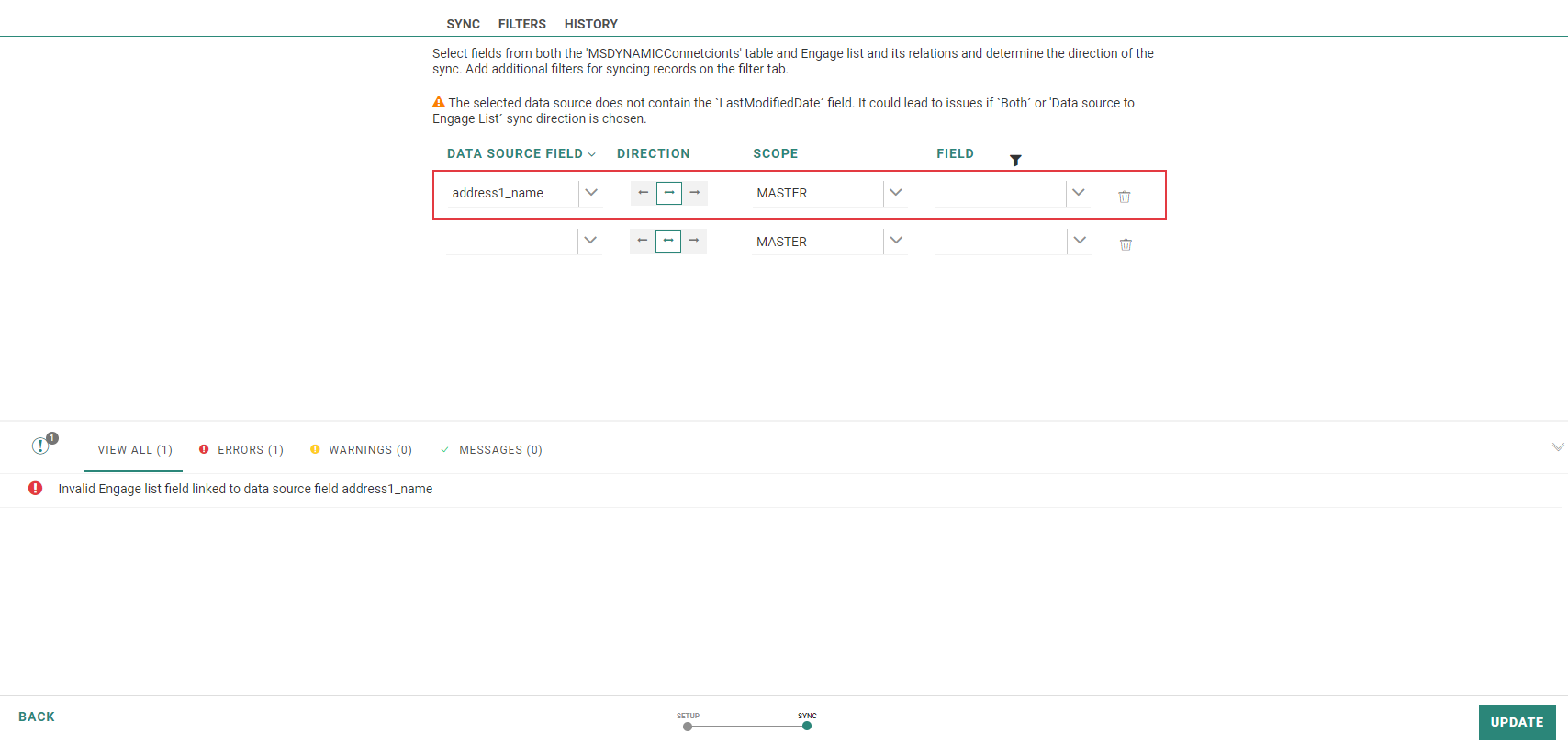
Hinweis: Manche Fehler werden weiter als Benachrichtigungsnachrichten oben rechts angezeigt, statt den Validierungsbereich zu verwenden. Zum Beispiel:
- „Die ausgewählte Datenquellentabelle hat keine Felder“ (Schritt „Einrichtung“).
- „Die Datenquellentabelle wird bereits verwendet“ (Schritt „Synchronisieren“)
Wenn alles korrekt eingerichtet wurde, wird die Datensynchronisierung erstellt und auf der Startseite angezeigt.
Testen Sie Ihr Wissen über Datensynchronisierung zwischen Selligent und Datenquelle
Datensynchronisierung zwischen Selligent und Datenquelle erfolgt ...
Testen Sie Ihr Wissen über Datensynchronisierung zwischen Salesforce CRM und Selligent
Beim Einrichten der Datensynchronisierung zwischen Salesforce CRM und Selligent bedeutet „Synchronisieren gelöschter Elemente“:
1 - dass Elemente, die in Selligent gelöscht werden, auch in CRM gelöscht werden
2 - dass Elemente, die in CRM gelöscht werden, auch in Selligent gelöscht werden
3 - dass Elemente, die auf einer Seite gelöscht werden, automatisch auf der anderen Seite gelöscht werden
